Guida attività CRM
Il CRM per chi segue clienti, trattative e assistenza e non vuole perdere un ricontatto.
In sintesi
- A cosa serve
- A tenere traccia di ogni contatto commerciale o di assistenza e a non dimenticare i ricontatti da fare.
- Dove si trova
- Avanzate » Attività CRM · pulsante Attività CRM negli elenchi Clienti e Fornitori · sezione CRM della dashboard
- Prima di iniziare
- Controllare le tre tabelle di supporto: tipi, stati ed esiti delle attività.
- Da ricordare
- Un'attività aperta può avere un follow-up; un'attività chiusa può avere un esito. Mai entrambi.
1. Che cos'è un'attività CRM
Un'attività CRM è la registrazione di un singolo contatto con una controparte: la telefonata di ieri, l'e-mail con cui è stato inviato un preventivo, la visita in azienda, la riunione fissata per la prossima settimana. Ogni attività risponde a quattro domande:
- Con chi? La controparte: un cliente o un fornitore dell'anagrafica, oppure un nuovo contatto di cui si scrivono solo nome e recapiti.
- Che cosa? Il tipo (telefonata, e-mail, visita…), l'oggetto in una riga e, se serve, una o più note datate.
- A che punto siamo? Lo stato: da fare, in corso, completata, annullata. Quando l'attività si chiude si registra anche l'esito.
- Quando ci risentiamo? Il follow-up, cioè la data del prossimo contatto, che il programma tiene sotto controllo al posto vostro.
Le attività restano legate alla controparte: dalla scheda di un cliente si ricostruisce in un attimo tutto quello che è stato detto e fatto negli anni.
2. I tre modi per aprire il CRM
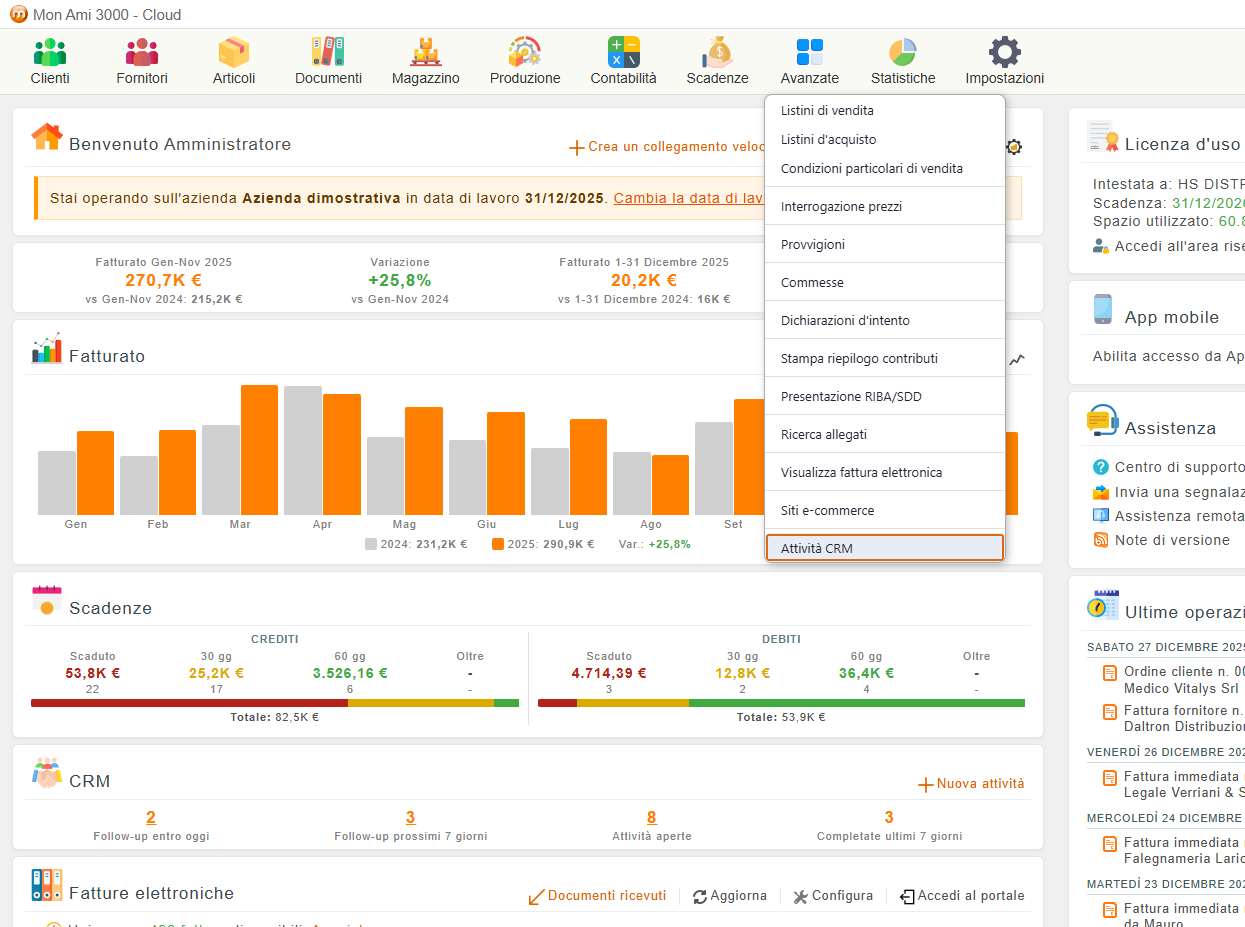
Dal menu, per vedere tutte le attività
Il percorso completo è Avanzate » Attività CRM. Si apre l'elenco di tutte le attività dell'azienda, con la vista Da fare già selezionata: le attività ancora aperte, cioè quelle su cui è utile lavorare.
Dagli elenchi Clienti e Fornitori, per vedere la storia di una controparte
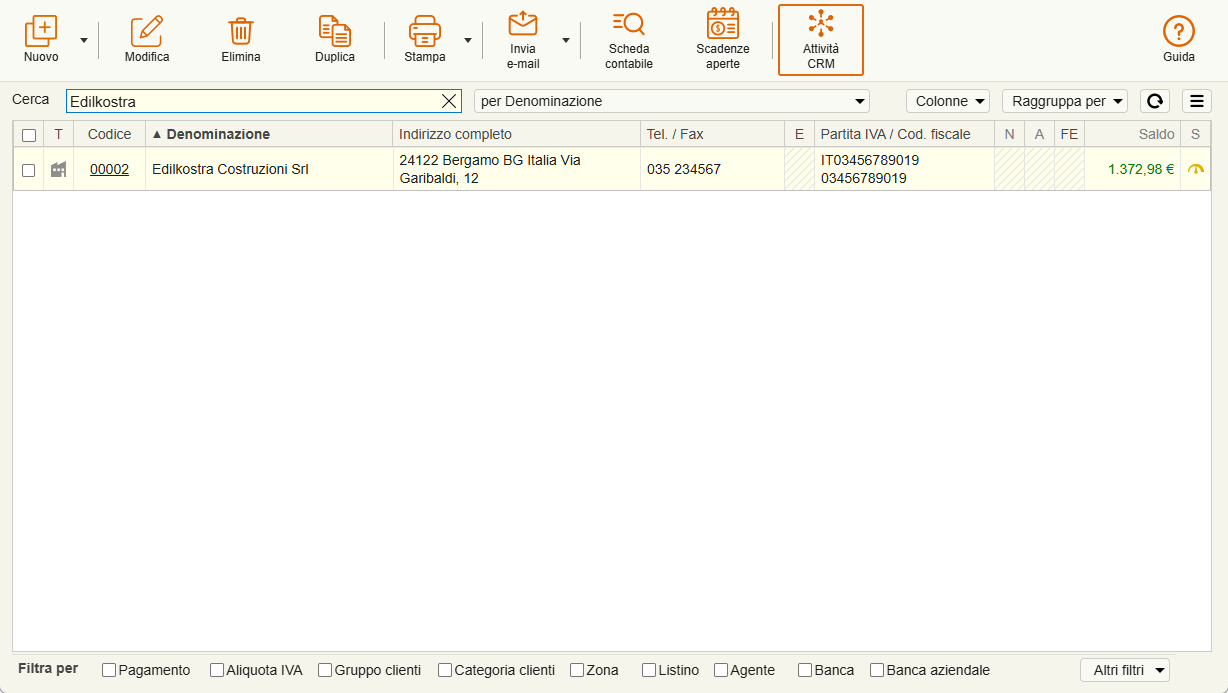
Negli elenchi Clienti e Fornitori la barra degli strumenti contiene il pulsante Attività CRM. Basta selezionare la riga della controparte e premerlo: si apre l'elenco delle attività relative a quel nominativo e con la vista Tutti, perché in questo caso interessa la storia completa e non solo ciò che resta da fare.
Il pulsante si trova nella barra dell'elenco dei clienti o dei fornitori, non dentro la scheda anagrafica del singolo nominativo: non occorre quindi aprirla, è sufficiente selezionarne la riga.
Dalla dashboard, per sapere che cosa scade
Nella dashboard la sezione CRM riassume la situazione con quattro numeri e offre il collegamento Nuova attività, che apre direttamente una scheda vuota. I numeri dei follow-up e delle attività aperte sono cliccabili e aprono l'elenco già impostato sulla vista corrispondente; Completate ultimi 7 giorni è invece solo un dato di riepilogo e non apre nulla.
| Contatore | Che cosa conta |
|---|---|
| Follow-up entro oggi | I ricontatti da fare oggi o già scaduti: è il numero da tenere a zero. |
| Follow-up prossimi 7 giorni | I ricontatti della settimana, per organizzare le chiamate in anticipo. |
| Attività aperte | Tutte le attività non ancora chiuse (vista Da fare). |
| Completate ultimi 7 giorni | Il lavoro svolto nell'ultima settimana. |

3. Preparare tipi, stati ed esiti
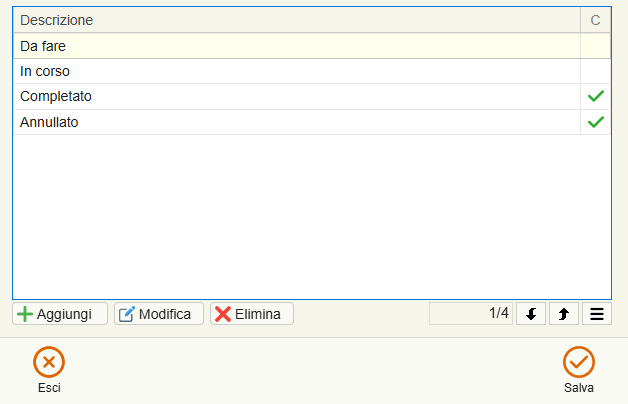
Il CRM si appoggia a tre piccole tabelle, già precompilate ma personalizzabili. Si aprono dalla scheda attività con il pulsante a forma di elenco posto a destra del campo corrispondente.
| Tabella | Voci proposte | A cosa serve |
|---|---|---|
| Tipi attività CRM | Telefonata, Email, Visita, Riunione, Nota | Classifica il genere di contatto. Si possono aggiungere voci proprie (Fiera, Assistenza, Sollecito…). |
| Stati attività CRM | Da fare, In corso, Completato, Annullato | Indica a che punto è l'attività. Ogni stato ha l'opzione Stato chiuso/completato, che stabilisce se l'attività va considerata conclusa. |
| Esiti attività CRM | Positivo, Neutro, Negativo, Nessuna risposta, Non interessato | Riassume com'è andata, una volta chiusa l'attività. |
In ciascuna tabella si possono aggiungere, modificare, eliminare e riordinare le voci con le frecce (l'ordine è quello con cui compariranno nei menu a tendina). Una nuova voce può essere creata anche al volo, scegliendo Aggiungi… direttamente nel menu a tendina del campo.
Le modifiche alle tabelle diventano definitive solo premendo Salva: uscendo con Esci il programma avvisa che i dati non sono stati confermati e le modifiche vengono annullate.
Una voce già utilizzata in un'attività non viene eliminata: il programma avvisa e propone di renderla obsoleta. Accettando, la voce sparisce dai menu di selezione ma resta nelle attività già registrate; nella finestra della tabella compare allora il pulsante che visualizza le voci obsolete, da cui è possibile anche ripristinarle.
4. La scheda attività campo per campo
Si apre con Nuovo dall'elenco attività (o con Nuova attività dalla dashboard).
| Campo | Come si compila |
|---|---|
| Tipo attività | Si indica il tipo di attività da svolgere. |
| Controparte | Tre possibilità: Contatto per un nuovo contatto non ancora in anagrafica (si compilano a mano i campi Nome e Recapiti), Cliente o Fornitore per chi è già in anagrafica. Scegliendo un cliente o un fornitore si potrà indicare il loro referente (contatto dell'anagrafica). |
| Oggetto | Una riga che dica di che cosa si è parlato: è l'unico campo obbligatorio e sarà il testo che comparirà negli elenchi. “Richiesta preventivo impianto illuminazione” è un buon oggetto; “telefonata” no. |
| Data e ora | Quando il contatto è avvenuto o avverrà. Alla creazione sono proposte la data di lavoro e l'ora corrente. |
| Utente | Chi è responsabile dell'attività. |
| Note | Non è un semplice campo di testo: è un diario. Con Aggiungi si inserisce una nota datata (data, ora e testo libero) e se ne possono accumulare quante ne servono, così la cronologia di una trattativa resta ordinata dentro un'unica attività. |
| Stato attività | Il punto in cui si trova l'attività. È lo stato a decidere che cosa compare sotto: follow-up oppure esito (vedi il capitolo seguente). |
| Esito attività | Compare solo con uno stato di chiusura e riassume com'è andata. |
| Data e ora di completamento | Compare anch'essa solo con uno stato di chiusura, accanto all'esito, ed è proposta con il momento in cui l'attività viene chiusa. Registra quando la pratica si è conclusa davvero, che può non coincidere con la data del contatto. |
| Follow-up | Compare solo con uno stato aperto. Spuntando Ricontattare il si indicano data ed eventuale ora del prossimo contatto e di fianco compare Avvisami: attivandolo si sceglie quando ricevere il promemoria: Alla scadenza oppure quanto tempo prima, da un minuto a sette giorni. |
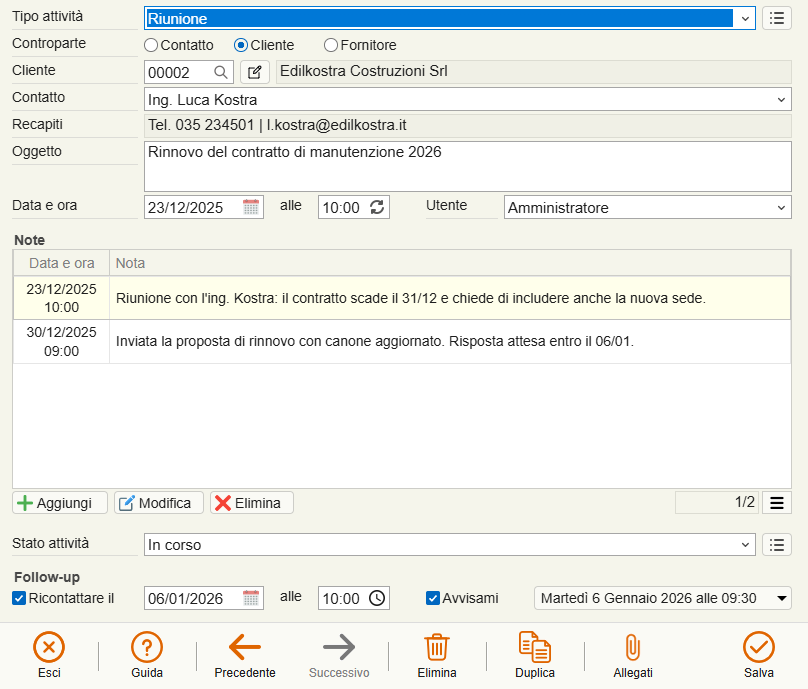
Se l'attività viene creata dall'elenco già filtrato su un cliente o un fornitore, la controparte è sottintesa: della relativa sezione compare solo la possibilità di indicare il loro referente (contatto dell'anagrafica).
5. La regola da ricordare: aperta o chiusa
È il punto che genera più dubbi, ma la logica è semplice: un'attività aperta guarda avanti, un'attività chiusa guarda indietro. Per questo il programma mostra il follow-up oppure l'esito, mai tutti e due insieme.
Nella pratica: finché una pratica è viva la si lascia In corso e le si può dare una data di ricontatto; quando si conclude si passa a Completato e si registra l'esito. Se dopo la chiusura nasce un nuovo contatto da fare, si crea una nuova attività: lo storico resta pulito e ogni riga racconta un solo episodio.
Le attività con un follow-up alimentano i contatori CRM della dashboard e la vista Follow-up dell'elenco, dove il filtro Entro oggi mostra solo i ricontatti da fare oggi o già scaduti. Se è attivo anche Avvisami, nell'elenco compare l'icona a forma di sveglia nella colonna Avviso. Il promemoria smette di valere quando l'attività viene chiusa oppure quando si toglie la spunta a Ricontattare il, che porta via con sé anche l'avviso; spostando invece la data del ricontatto, il promemoria si sposta insieme a essa.
6. Il giro di controllo quotidiano
-
Si parte dalla dashboard
Il contatore Follow-up entro oggi dice quante persone vanno ricontattate. Un clic sul numero apre l'elenco già filtrato.
-
Si registra il contatto
Effettuato il contatto, si apre l'attività e si aggiunge una nota datata con quanto è emerso. Nessuna riscrittura dell'oggetto: la storia si accumula nel diario.
-
Si decide il passo successivo
Se la pratica prosegue, si sposta la data di Ricontattare il in avanti e si lascia lo stato aperto. Se si è conclusa, si passa a Completato e si sceglie l'esito.
-
A fine settimana si guarda indietro
Con la vista Completato e, per gli amministratori, il raggruppamento per Utente, si vede quanto è stato chiuso e da chi; il contatore Follow-up prossimi 7 giorni anticipa il lavoro della settimana successiva.
7. Trovare le attività: viste, filtri, colonne
Le quattro viste
| Visualizza | Che cosa mostra |
|---|---|
| Da fare | Le attività ancora aperte. È la vista proposta aprendo il CRM dal menu Avanzate. |
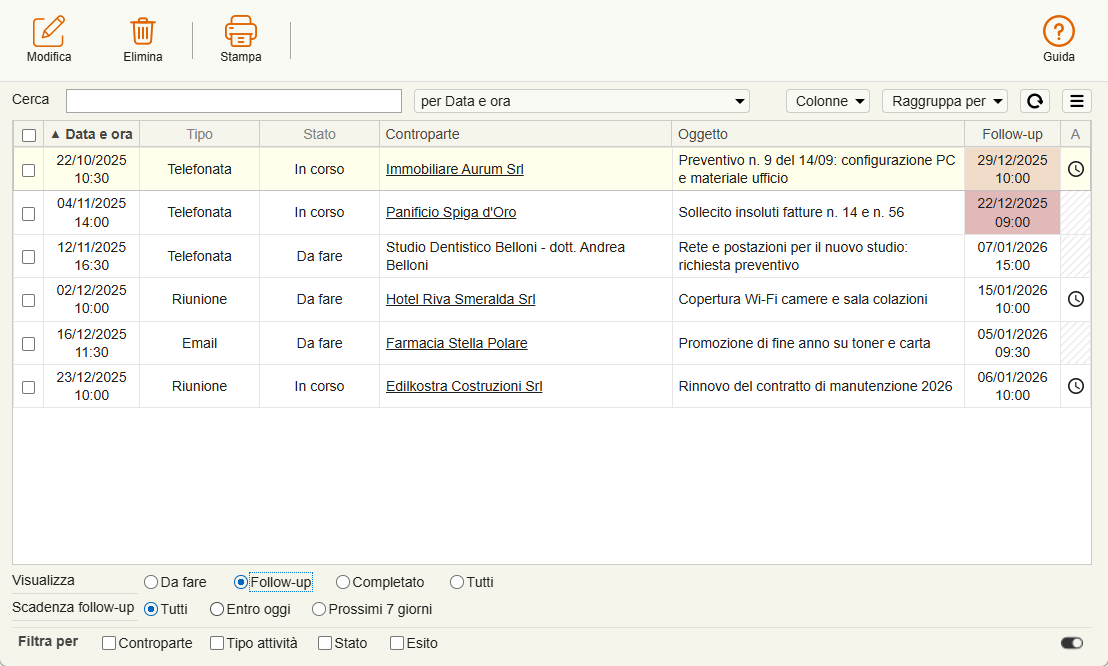
| Follow-up | Le attività con un ricontatto programmato. Compare la riga aggiuntiva Scadenza follow-up con le opzioni Tutti, Entro oggi e Prossimi 7 giorni. |
| Completato | Le attività chiuse: serve per i consuntivi. |
| Tutti | L'intero archivio. È la vista proposta quando si arriva dall'elenco di un cliente o di un fornitore. |
Filtri, ricerca e raggruppamenti
- Filtra per: le caselle in basso attivano i filtri su Controparte, Tipo attività, Stato ed Esito. L'interruttore all'estremità destra nasconde o mostra l'intera barra dei filtri.
- Cerca: il campo in alto cerca nel testo; con il menu accanto si sceglie dove cercare e se considerare le voci che iniziano per o che contengono quanto digitato.
- Raggruppa per: permette di raggruppare le attività per controparte o per l'utente che le ha effettuate.
- Colonne: oltre a quelle proposte (data e ora, tipo, stato, controparte, oggetto, follow-up e A, la colonna Avviso, che mostra una sveglia sulle attività con un promemoria attivo) si possono aggiungere Esito e Utente.
La colonna Utente e il raggruppamento per Utente sono riservati agli amministratori, che possono anche riassegnare un'attività a un altro utente. Chi non è amministratore non vede queste informazioni e lavora sulle proprie attività.
Nell'elenco il nome della controparte è un collegamento: cliccandolo si apre direttamente la sua scheda anagrafica.
8. Esempio completo: una trattativa
Un preventivo è stato inviato e ora va seguito fino alla decisione del cliente. Ecco come si comporta il CRM, passo per passo, sull'esempio di Immobiliare Aurum Srl.
-
Il primo contatto
Il preventivo n. 9 è già stato inviato e il cliente non ha ancora risposto. Dall'elenco Clienti si seleziona il nominativo e si preme Attività CRM » Nuovo. Tipo Telefonata, controparte Cliente con il referente, oggetto che richiama il preventivo, e una prima nota datata con l'esito della chiamata: il cliente chiede tempo per confrontare un'altra offerta. Stato In corso e Ricontattare il alla data concordata.
-
Il secondo contatto, nella stessa attività
Alla telefonata successiva non si crea una nuova attività: si riapre questa e si aggiunge una seconda nota datata. Il diario cresce, la trattativa resta una sola riga nell'elenco e la data di Ricontattare il si sposta in avanti man mano che la decisione slitta. Una nuova attività serve solo quando questa sarà chiusa e nascerà un contatto diverso.
-
Il ricontatto in scadenza
Quando la data di ricontatto arriva, l'attività entra nel contatore Follow-up entro oggi della dashboard e nell'elenco la sua data compare evidenziata. È il segnale che quella pratica va ripresa oggi.
-
La chiusura
Con la decisione del cliente l'attività si chiude: stato Completato ed esito Positivo se l'ordine arriva, Non interessato se il cliente rinuncia. Il programma propone la data e ora di completamento. Da quel momento la scheda del cliente conserva l'intera vicenda: chi ha chiamato, che cosa è stato detto a ogni passaggio e con quale risultato.
9. Allegati
Il pulsante Allegati nella scheda attività conserva insieme all'attività i documenti che la riguardano: il PDF del preventivo, l'e-mail esportata, la fotografia di un impianto. I file si aggiungono con Importa o direttamente da scanner con Acquisizione, e si possono poi esportare o stampare.
10. Domande frequenti
Perché non vedo il campo Esito?
Perché l'attività non è in uno stato di chiusura. L'esito compare scegliendo uno stato con l'opzione Stato chiuso/completato attiva, come Completato o Annullato.
Ho impostato lo stato Completato ed è sparito il follow-up: è un errore?
No, è il funzionamento previsto: un'attività conclusa non ha ricontatti da programmare. Se occorre ancora richiamare il cliente, si lascia l'attività aperta oppure si crea una nuova attività per il contatto successivo.
Posso vedere le attività di un altro utente?
Solo se si è amministratori. In quel caso, nell'elenco completo, si usa Raggruppa per » Utente oppure si aggiunge la colonna Utente dal menu Colonne, ed è possibile anche riassegnare un'attività a un altro utente. Chi non è amministratore non vede la colonna, il filtro e il raggruppamento per utente.
Posso rendere “non più selezionabile” un tipo di attività senza perdere lo storico?
Sì. Si prova a eliminarlo dalla tabella dei tipi: se è già usato in qualche attività, il programma avvisa che non può essere eliminato e propone di impostarlo come obsoleto. Accettando, non compare più fra le scelte ma resta nelle attività registrate; con il pulsante che mostra le voci obsolete si può in ogni momento ripristinarlo.
Che cos'è la colonna A dell'elenco, quella con la sveglia?
È la colonna Avviso: la sveglia segnala le attività per cui è stato chiesto un promemoria, cioè quelle con Avvisami attivo accanto al ricontatto.
A cosa serve Avvisami?
Ricorda il ricontatto al momento indicato. Compare quindi solo nelle attività aperte con Ricontattare il spuntato e riepiloga in chiaro quando scatterà.
Come si toglie il promemoria da un'attività?
Basta togliere la spunta ad Avvisami e salvare: il ricontatto resta programmato, ma senza avviso. Togliendo invece la spunta a Ricontattare il spariscono entrambi, e lo stesso accade chiudendo l'attività.
Posso registrare un contatto con qualcuno che non è in anagrafica?
Sì: nella scheda si sceglie Contatto come controparte e si scrivono nome e recapiti. Se in seguito quel nominativo diventa cliente, le nuove attività potranno essere collegate alla sua anagrafica.
Che differenza c'è fra l'oggetto e le note?
L'oggetto è il titolo dell'attività, quello che si legge negli elenchi, ed è obbligatorio. Le note sono il diario: si aggiungono una alla volta, ognuna con la propria data e ora, e servono a seguire l'evolversi della pratica.