Situazione degli ordini
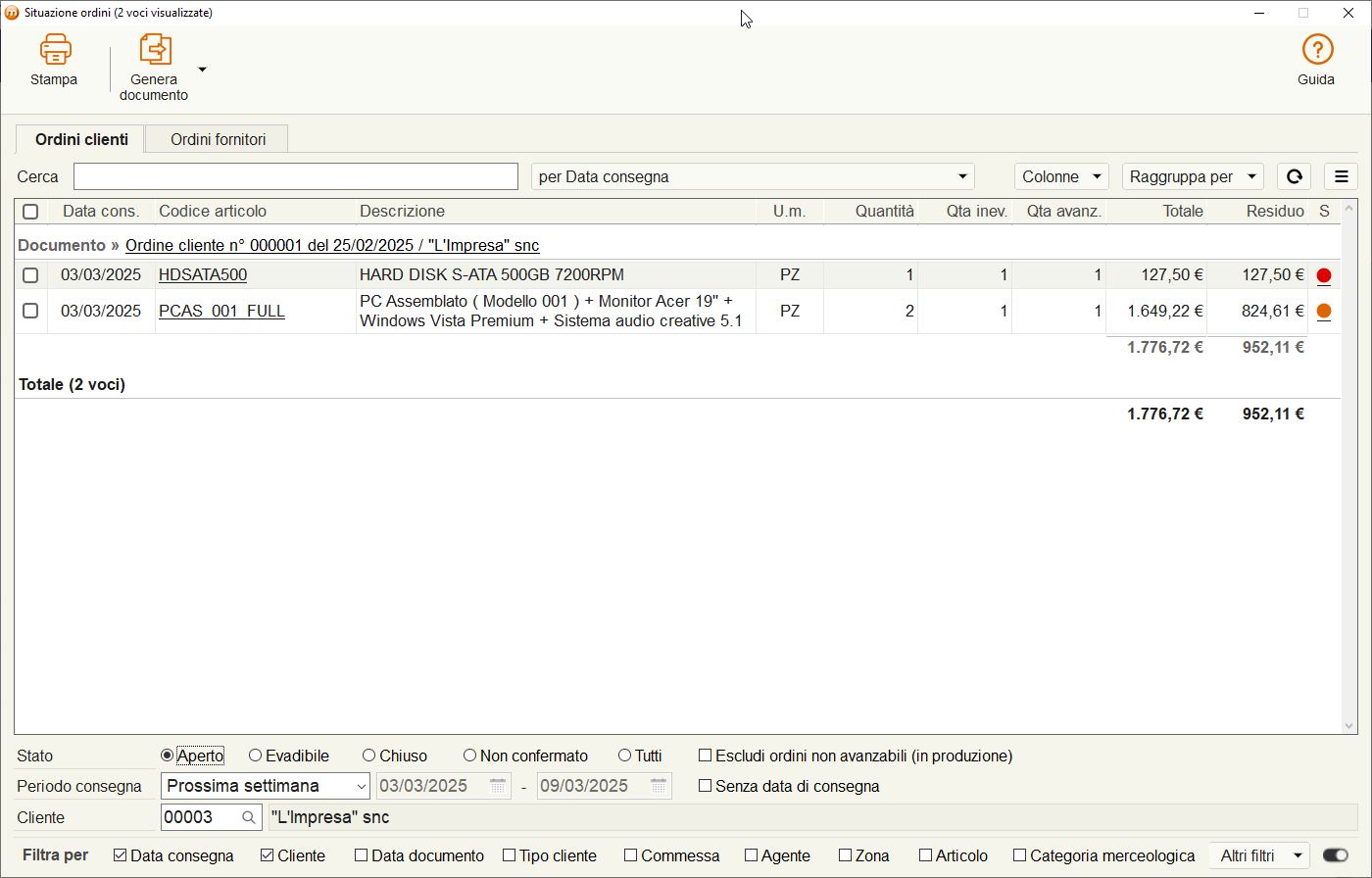
Per accedere alla schermata che riporta la situazione degli ordini (vedi immagine qui sotto) premi il pulsante Documenti nella barra dei menu in alto e clicca su Situazione ordini.
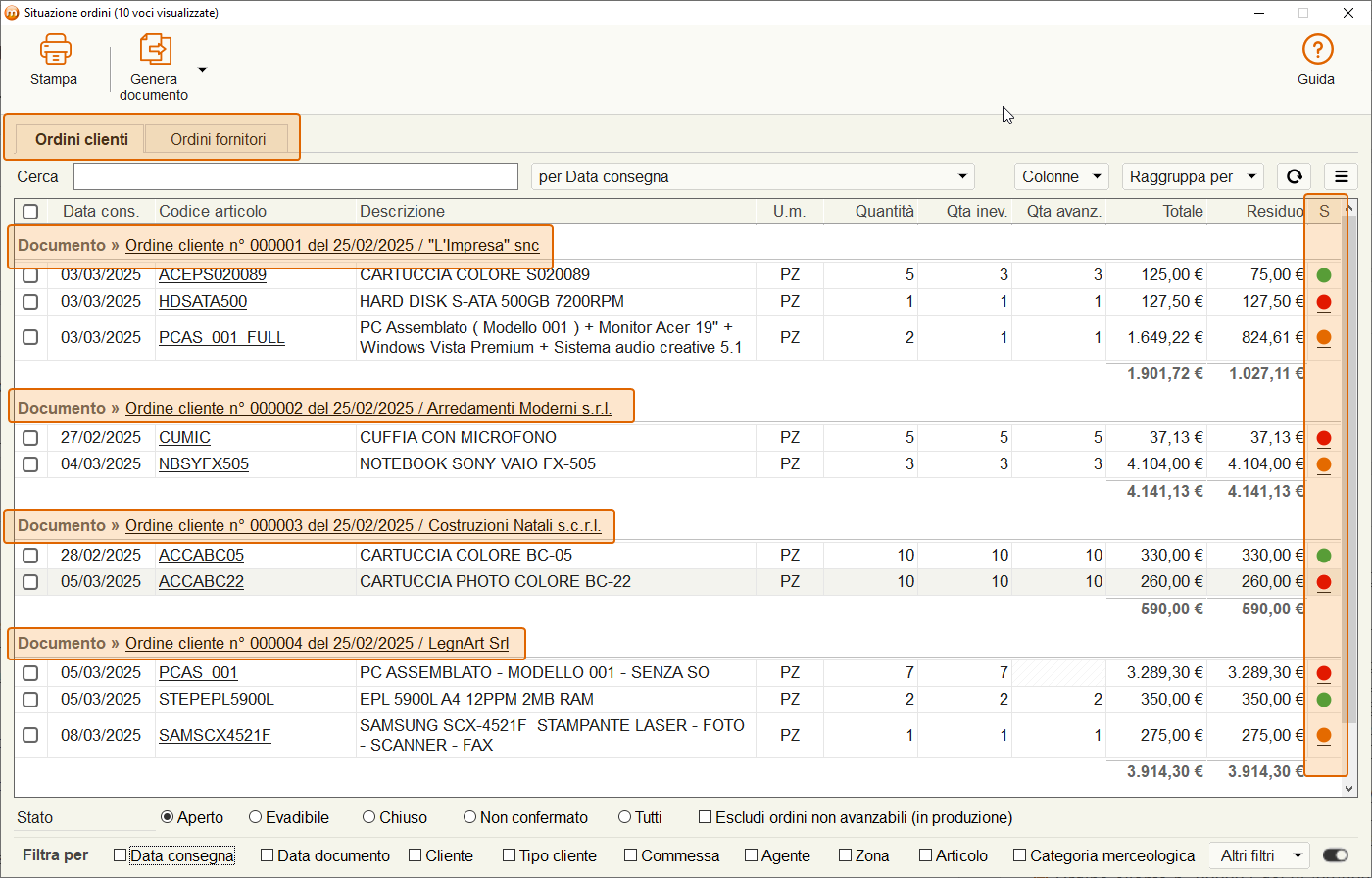
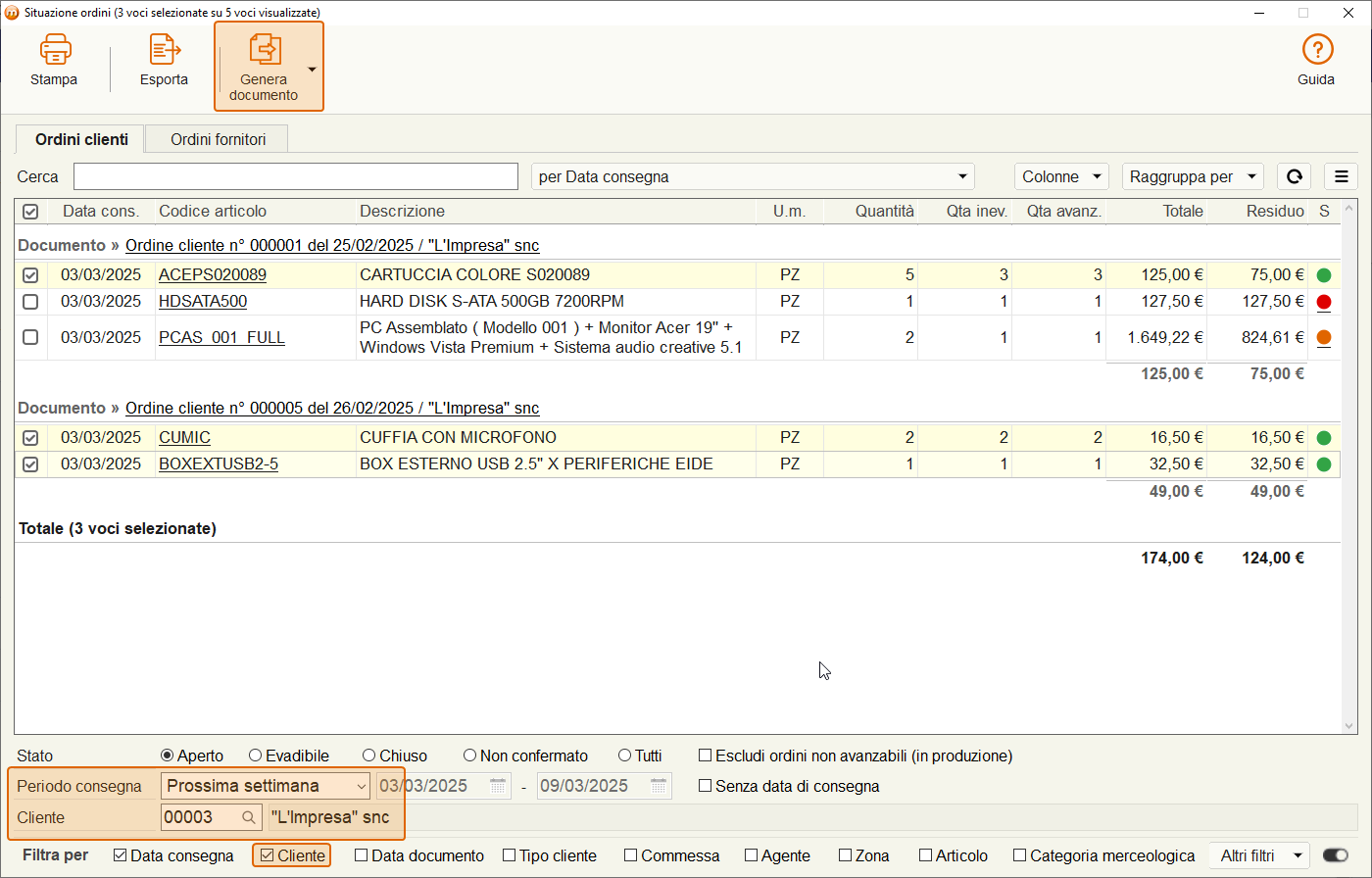
Nella schermata sono riportate le righe degli ordini clienti totalmente o parzialmente aperti, raggruppati per ordine. Nello specifico sono presenti le righe degli ordini n° 1, 2, 3 e 4 di febbraio 2025.
Nella parte alta della schermata è possibile accedere a un'altra sezione che riporta la situazione degli ordini fornitore che sarà simile a quella degli ordini clienti.
Sul lato destro sono riportati una serie di pallini colorati che indicano diversi stati riguardanti la presenza della merce in magazzino.
- Verde: merce presente. Tutta la merce necessaria per evadere l'ordine è presente in magazzino e può essere consegnata.
- Arancione: merce in arrivo. La merce è stata ordinata ai fornitori ed è in arrivo.
- Rosso: merce non presente. La merce non è disponibile e non è ancora stata ordinata.
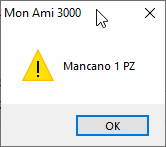
Cliccando sui pallini rossi sarà mostrato il numero di pezzi mancanti, se si tratta di merce, o di pezzi in produzione, se si tratta di prodotti finiti o semilavorati. Il messaggio qui sotto, ad esempio, è relativo alla riga dell'Hard disk con codice HDSATA500.
Nella parte centrale, invece, sono presenti tre colonne che riportano la quantità ordinata (Quantità), la quantità ancora da evadere (Qta inev.) e la quantità che può essere venduta (Qta avanz.). Qui sotto riportiamo le tre colonne riguardanti il primo ordine.

Come si vede, per l'articolo ACEPS020089 la quantità iniziale ordinata dal cliente era 5PZ, due sono già stati consegnati perciò la quantità inevasa è 3PZ e la quantità avanzabile è 3PZ anch'essa perché, come indica il pallino verde visibile nella prima immagine, le cartucce sono presenti in magazzino.
Filtri
Nella parte bassa della schermata è presente la barra Filtra per... che consente di visualizzare solo le righe degli ordini di proprio interesse. Ad esempio consente di vedere gli ordini di un determinato periodo (Data documento) e di uno specifico Cliente.
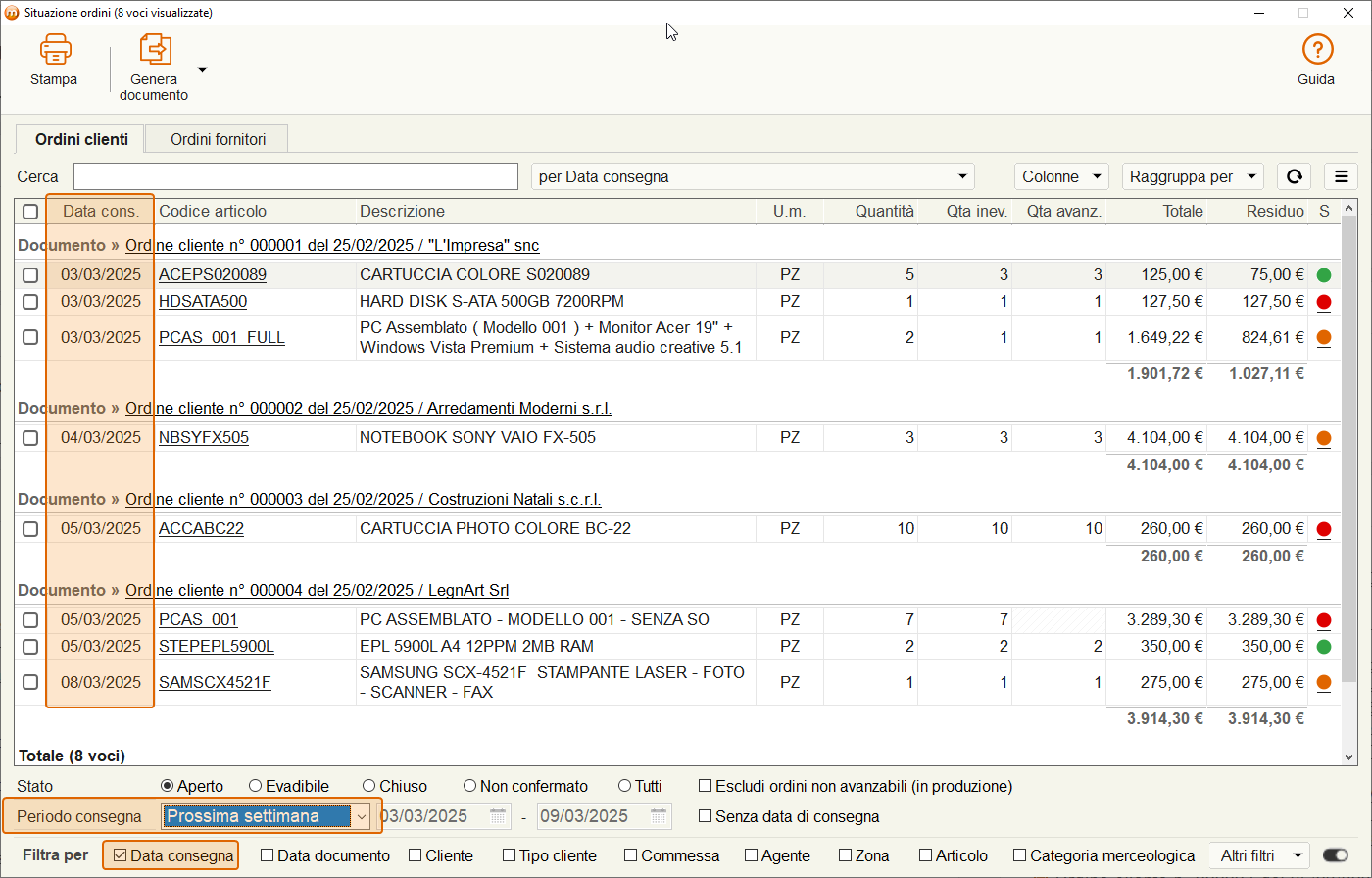
Un altro filtro disponibile è quello relativo al Periodo di consegna che consente di vedere solo gli ordini da consegnare entro il periodo scelto. Nel caso dell'immagine qui sopra sono visibili tutti gli ordini da consegnare entro la prossima settimana.
Questo ti consente di programmare meglio le consegne dei prodotti.
Evasione degli ordini
Dalla situazione degli ordini è possibile eseguirne l'evasione, generando DDT di vendita o Fatture.
Per farlo procedi come segue.
Nella barra dei filtri abilita, oltre al filtro data di consegna, anche il filtro Cliente, per individuare meglio l'ordine che devi evadere.
E' possibile evadere contemporaneamente ordini dello stesso cliente ma non di clienti diversi.
- Seleziona le righe relative alla merce che devi consegnare. Nel caso dell'esempio abbiamo selezionato le righe che riportano il pallino verde nell'ultima colonna, che sono quelle relative alla merce presente e pronta per la consegna.
- Premi il pulsante Genera documento. Ti sarà mostrato l'elenco dei documenti che puoi generare. Cliccando ad esempio su Genera Fatture immediata ti si aprirà tale documento già compilato con le righe selezionate e i riferimenti agli ordini evasi, come si vede nell'immagine qui sotto relativa alla fattura generata da questo esempio.
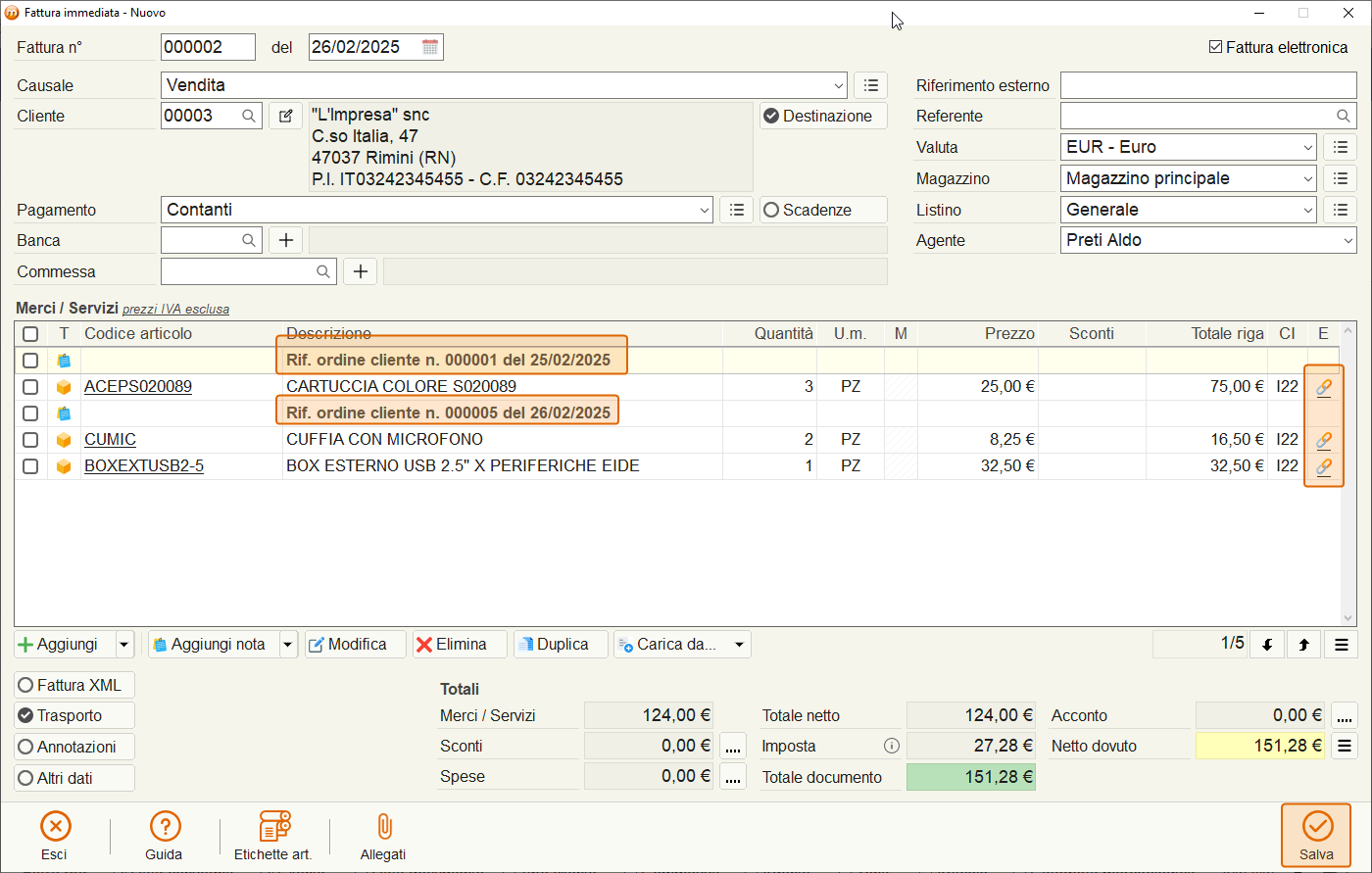
Nell'ultima colonna è presente anche un collegamento agli ordini evasi che consente di accedervi e verificarli.
Premendo Salva la fattura sarà salvata e le righe degli ordini in essa contenuti risulteranno evase.
Qui sotto riportiamo la situazione ordini aggiornata dove le righe appena evase non sono più presenti.