Caricare un file di testo csv in un documento
Se disponi di un file di testo in formato csv contenente informazioni relative ai tuoi articoli, puoi caricarlo in un qualsiasi documento.
L'immagine qui sotto riporta un file di esempio.
Codice;Matricola;Qta;Prezzo;Sconto
MNSM959NF;MATR001;1;100,00;20
MNSM940N;MATR002;1;100,00;20
MNSM910N;MATR003;1;100,00;25
NBSYFX505;MATR004;1;100,00;10
ACER7720;MATR005;1;100,00;10
STHPOJ6315;MATR006;1;100,00;15
STHPOJ5110;MATR007;1;100,00;30
HPPHD5160;MATR008;1;100,00;20
SAMSCX4100;MATR009;1;100,00;15
Di seguito vedremo come caricare un file di questo tipo in un DDT d'acquisto; il procedimento è uguale per tutti gli altri tipi di documento di vendita e d'acquisto.
Per procedere con il caricamento è necessario creare un formato di importazione (se già non è stato fatto) che specifica l'associazione fra le colonne del file contenenti i dati e i corrispondenti campi di Mon Ami 3000.
Creazione del formato di importazione
Premi il pulsante Impostazioni nella barra dei menu in alto e poi clicca su Tabelle » Generali » Formati di importazione per accedere all'elenco dei formati già esistenti. Ora premi il pulsante Nuovo e accederai alla schermata sottostante.
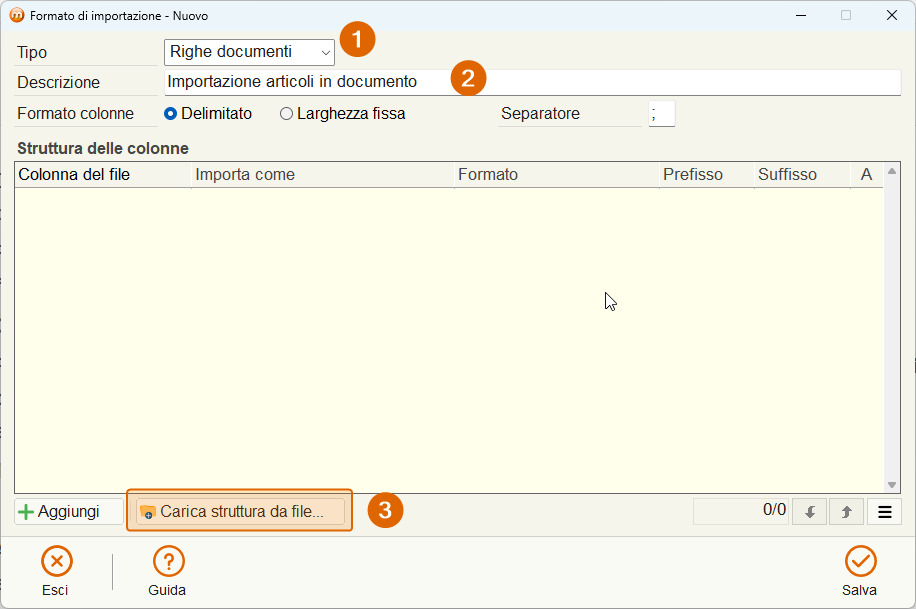
Procedi come segue:
- Seleziona Righe documenti nel menu a tendina Tipo.
- Inserisci una descrizione, in questo esempio Importazione articoli in documento.
- Premi il pulsante Carica struttura da file.
Si aprirà la schermata di selezione file di Windows: cerca e apri il file csv contenente gli articoli da caricare.
La schermata si compilerà in base alle informazioni presenti nel file.
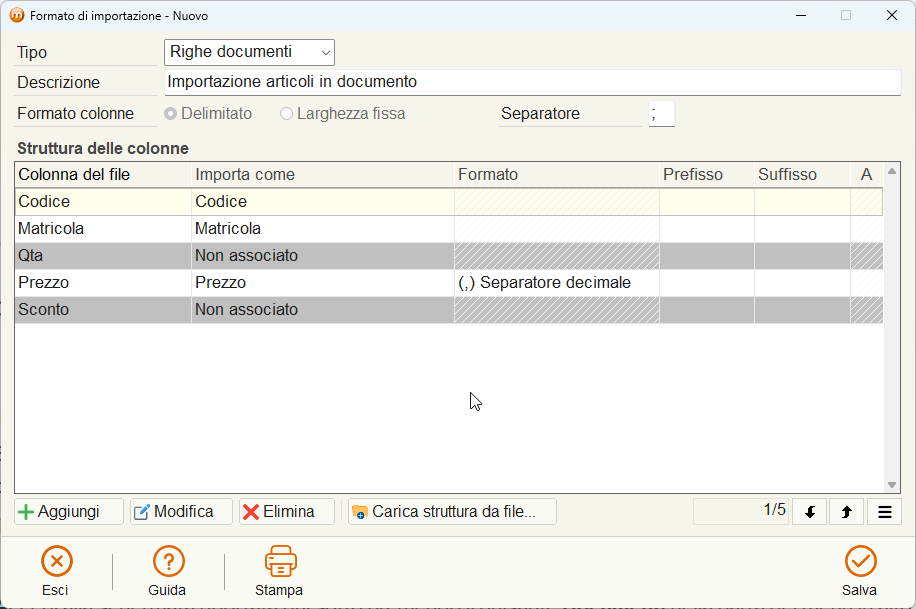
Le colonne del file con nome che corrisponde a un campo di Mon Ami 3000 sono associate automaticamente a tale campo.
Le colonne non riconosciute (evidenziate in grigio), invece, devono essere associate manualmente eseguendo doppio click su di esse e selezionando il campo corrispondente.
Qui sotto riportiamo come esempio l'associazione della colonna Qta.
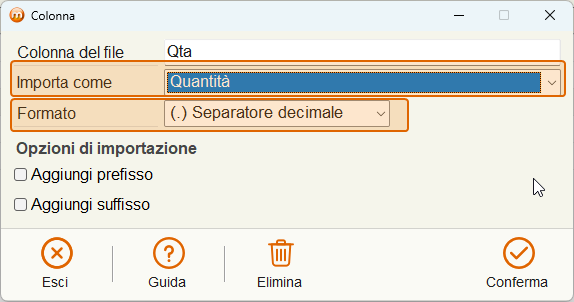
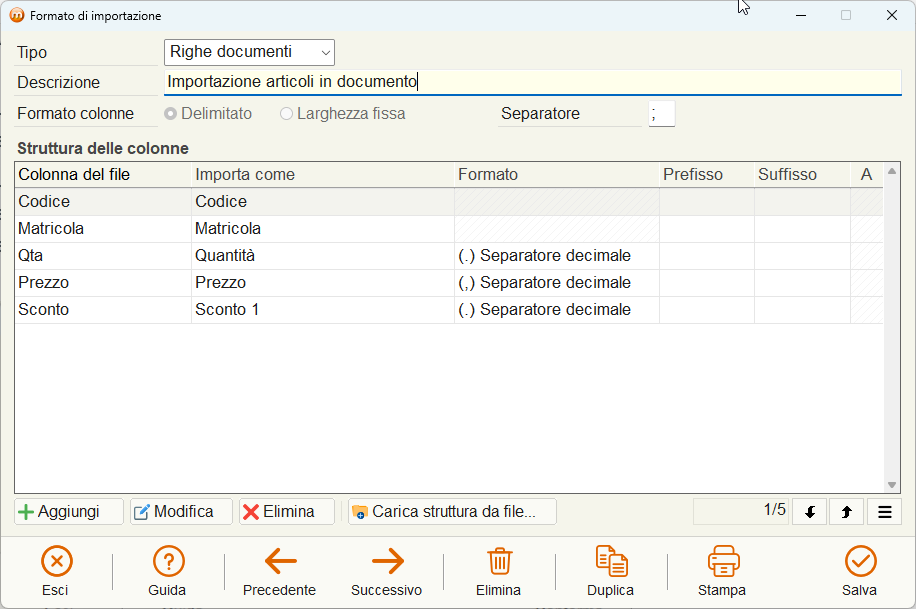
Se le colonne contenenti importi o numeri prevedono dei decimali, è necessario impostare il separatore corretto (virgola o punto) tramite il menu a tendina Formato.
Qui sotto, invece, riportiamo il formato completo.
Importazione del file in un DDT d'acquisto
Accedi alla schermata riportata qui sotto premendo il pulsante Documenti nella barra dei menu in alto e cliccando su D.D.T. D'acquisto.
Fatto questo clicca sul pulsante Nuovo.
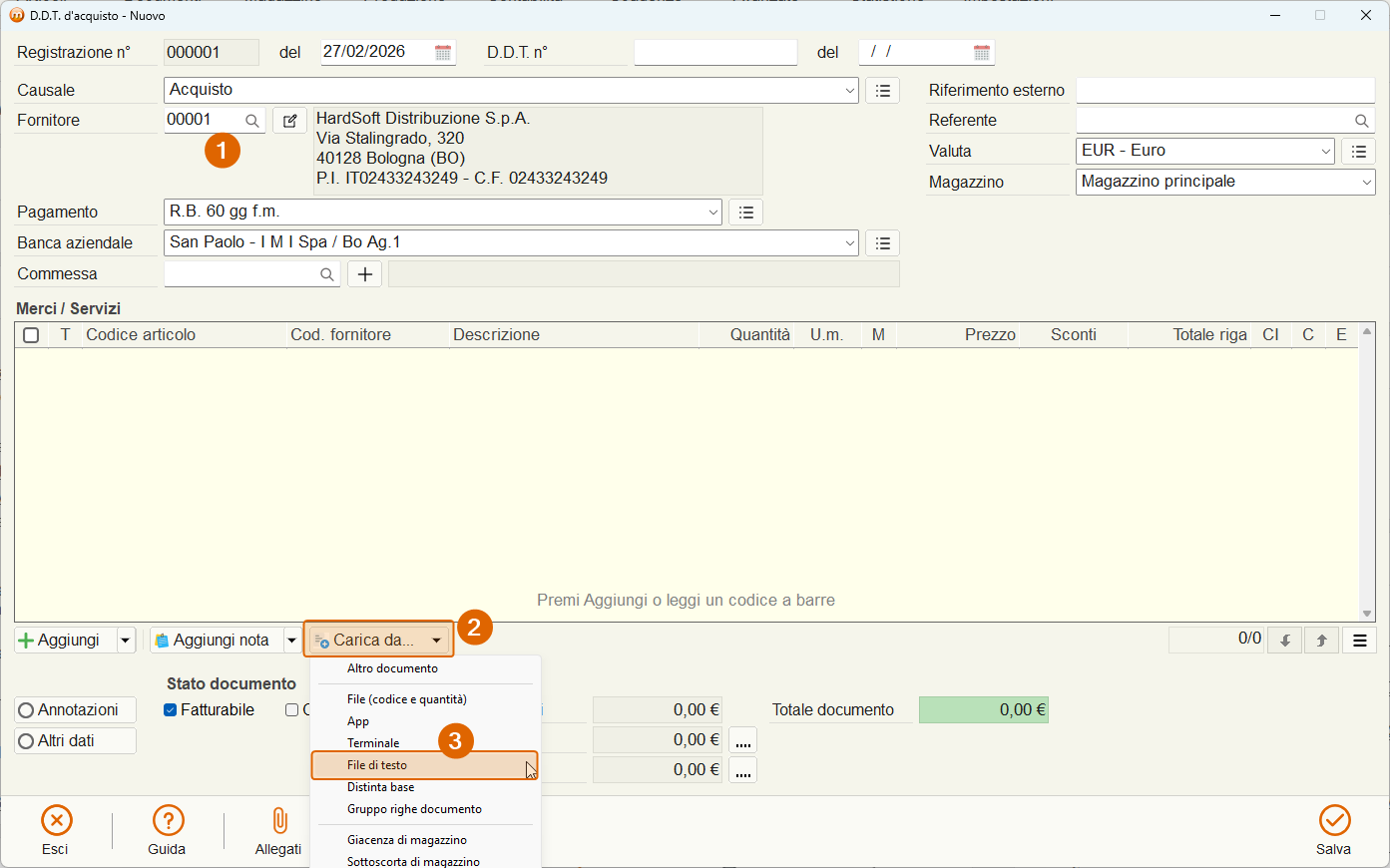
- Tramite la lente scegli il fornitore intestatario del DDT.
- Premi il pulsante Carica da...
Clicca sulla voce File di testo e ti sarà chiesto di selezionare il formato di importazione da utilizzare.

Seleziona il formato creato in precedenza e si aprirà la schermata di selezione file di Windows. Cerca e apri il file csv contenente gli articoli da caricare. La schermata si compilerà con gli articoli e le relative informazioni presenti nel file.
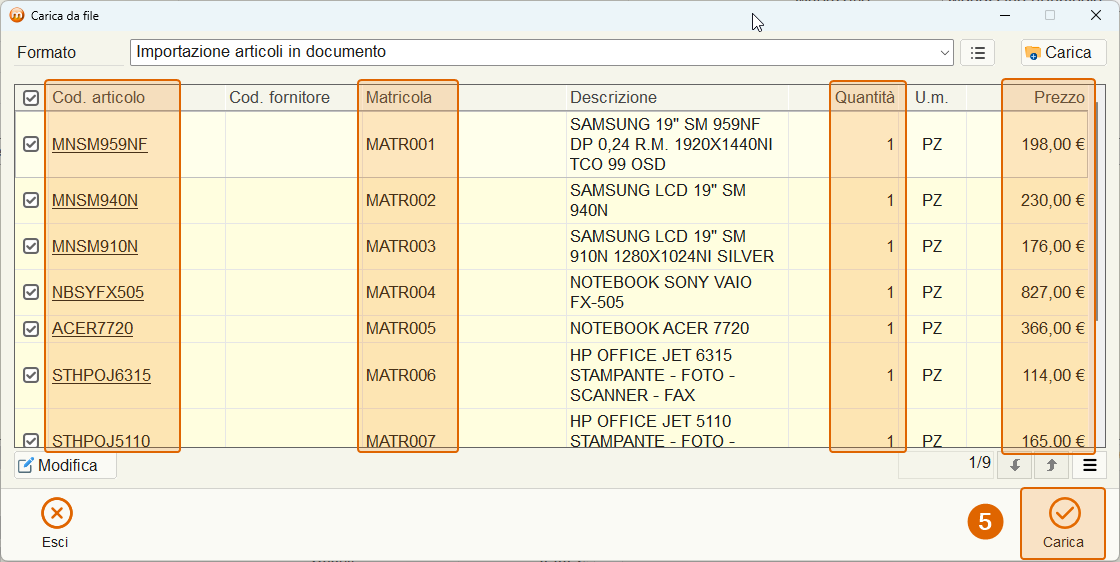
Premi Carica e gli articoli saranno caricati nel corpo del DDT.
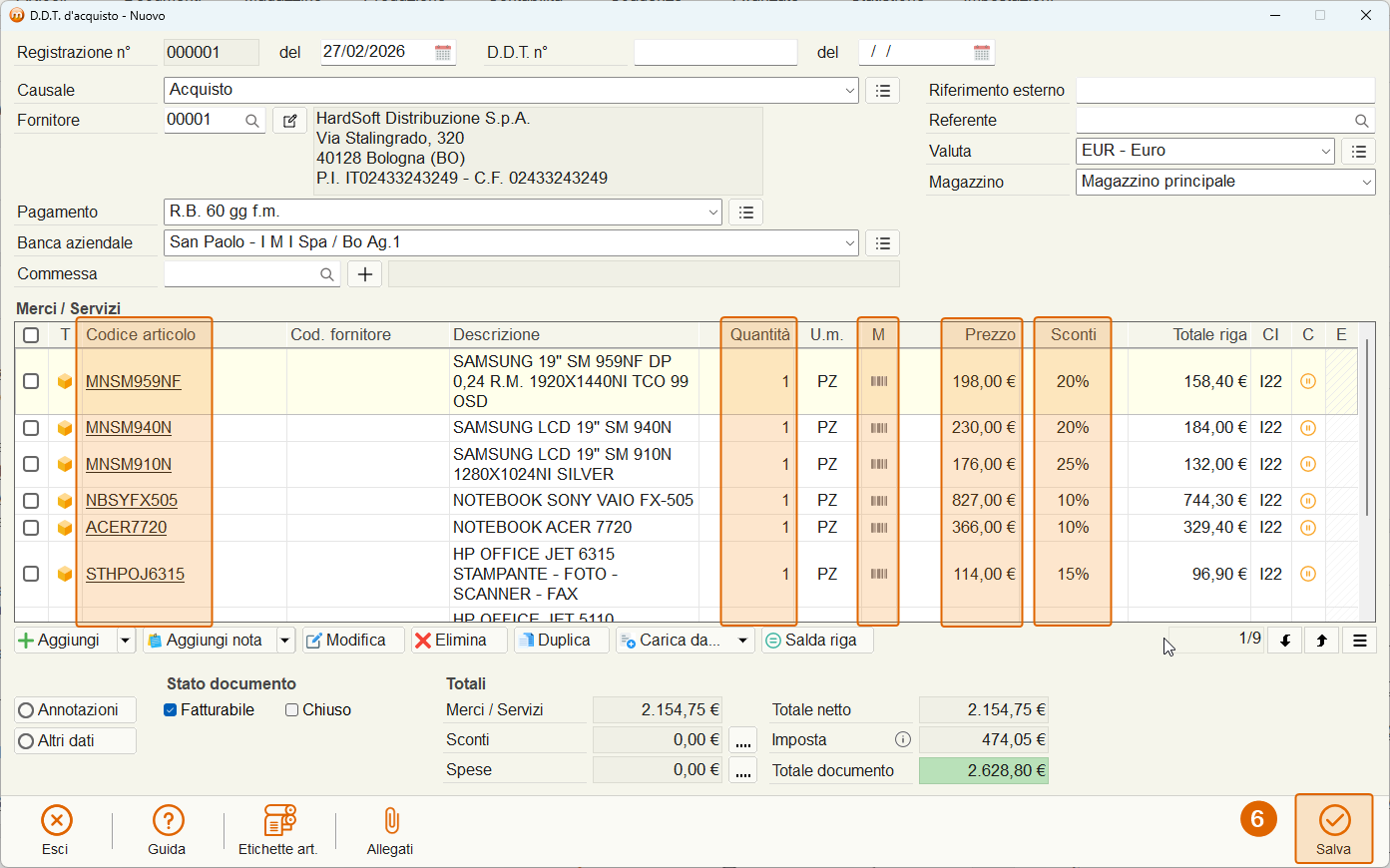
- Premi il pulsante Salva per salvare il DDT e gli articoli con le relative matricole saranno caricati nel magazzino.