Inviare un documento tramite posta elettronica (e-mail)
Con Mon Ami 3000 puoi inviare come allegato pdf un qualsiasi documento. Sono disponibili due metodi di invio che vedremo in dettaglio di seguito: dall'anteprima di stampa o dagli elenchi di documenti.
Invio documenti dall'anteprima di stampa
Quando si salva un documento, o all'interno di esso si preme il pulsante Stampa, si accede alla sua anteprima dove è presente un pulsante per eseguire l'invio tramite e-mail evidenziato qui sotto.
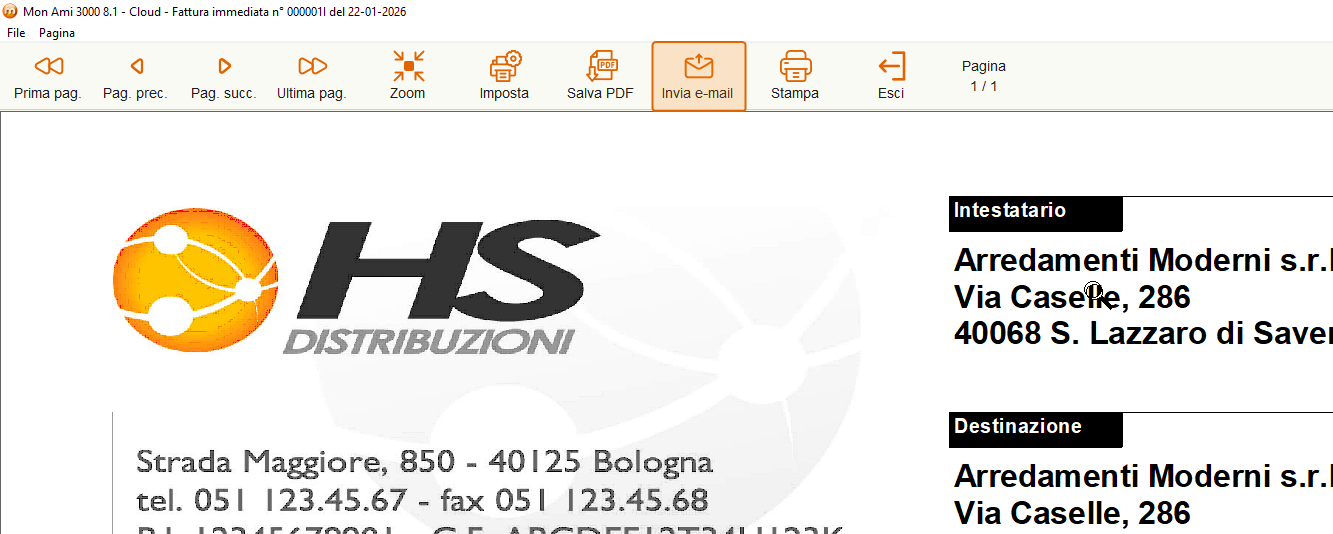
Premendolo viene aperto un nuovo messaggio con il programma di posta predefinito in Windows con allegato il documento.
Se nella controparte (cliente o fornitore) è stato inserito un indirizzo e-mail, esso sarà riportato automaticamente come destinatario del messaggio.
L'invio in questo caso è gestito completamente dal client di posta, potrai anche compilare il testo del messaggio e selezionare l'indirizzo e-mail del mittente fra gli account che hai configurato nel client stesso.
Invio dagli elenchi dei documenti
In questo caso l'invio viene eseguito direttamente da Mon Ami 3000 utilizzando l'account che deve essere configurato in Impostazioni » Azienda.
Se ti occorrono informazioni su come eseguire la configurazione dell'account clicca qui.
Per inviare i documenti procedi come segue:
- Accedi all'elenco dei documenti di tuo interesse dal menu Documenti, in questo esempio le fatture.
Individua e seleziona i documenti da inviare sfruttando eventualmente la barra di ricerca o i filtri presenti nella parte bassa della schermata.
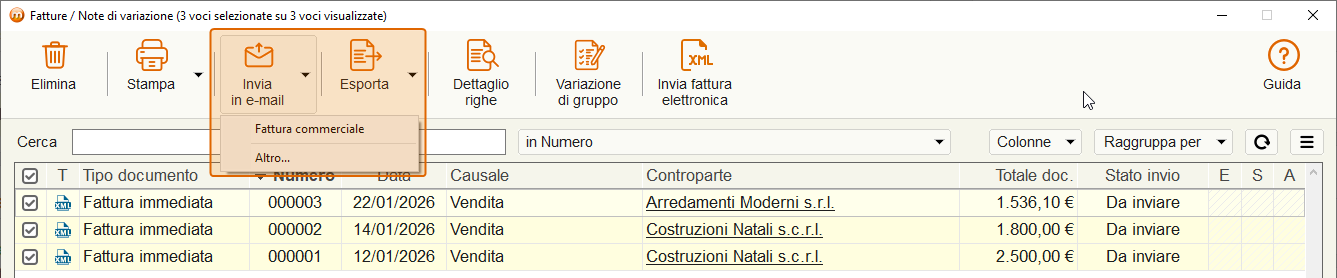
Premi il pulsante Invia e-mail (evidenziato qui sopra) e si aprirà un menu che consente di selezionare un modello e-mail fra quelli esistenti (nell'immagine di esempio il modello Fattura commerciale) oppure di inserire manualmente il contenuto dell'e-mail tramite la voce Altro.
Se ti occorrono informazioni sulla creazione dei modelli per l'invio delle e-mail clicca qui.
Scegliendo Altro ti sarà mostrata la finestra sottostante.
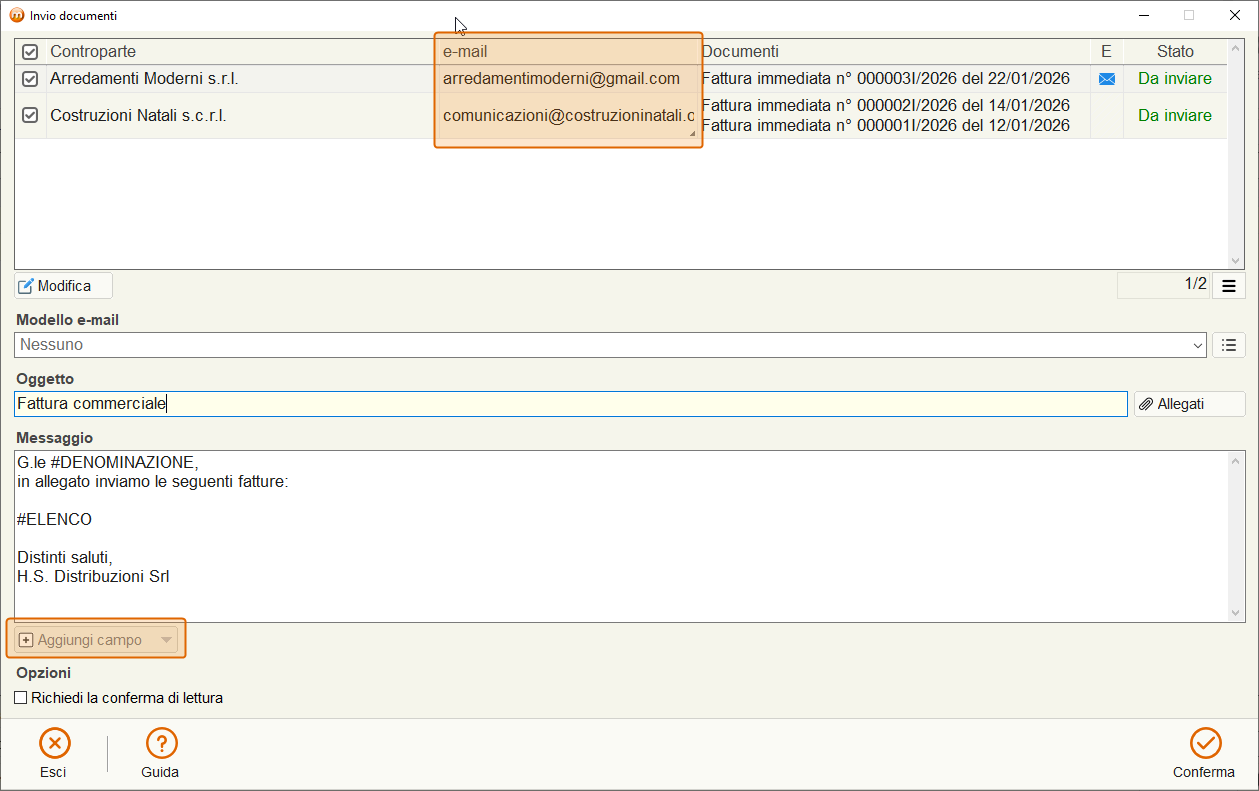
- Alla destra dell'oggetto è presente un pulsante Allegati tramite il quale è possibile inserire manualmente ulteriori allegati.
- Nel messaggio, puoi inserire dei parametri tramite il pulsante Aggiungi campo (evidenziato qui sopra) che saranno sostituiti con i rispettivi valori, come #ELENCO (elenco dei documenti), , #DENOMINAZIONE (denominazione del cliente) e #EMAIL (indirizzo e-mail della controparte).
- Un'opzione consente anche di richiedere la conferma di lettura da parte dei destinatari.
- Premendo Conferma l'e-mail sarà inviato ai rispettivi destinatari.
Eseguendo doppio click su una controparte puoi modificare l'indirizzo e-mail selezionandolo tra quelli presenti nei contatti del cliente / fornitore o digitandolo manualmente.
Puoi anche inserire più indirizzi separandoli con un ";" (punto e virgola).