Impostare delle restrizioni per un utente
Se vuoi che un determinato utente possa accedere solo ad alcune funzionalità o possa visualizzare solo alcune informazioni, puoi abilitare delle restrizioni specifiche per quell'utente.
Per farlo premi il pulsante Amministrazione nella barra dei menu in alto (ultimo pulsante sulla destra) e clicca su Gestione utenti.
Solo gli utenti con qualifica di Amministratore possono accedere alla gestione degli utenti.
Accederai alla schermata riportante l'elenco di tutti gli utenti che hai configurato per la tua azienda.
Se ti occorrono informazioni su come creare un utente clicca qui.
Esegui doppio click sull'utente da modificare e accederai alla schermata sottostante.
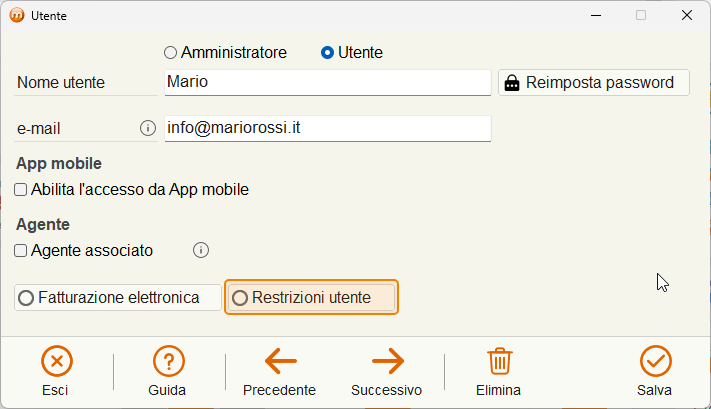
Ora premi il pulsante Restrizioni utente evidenziato nell'immagine sopra per accedere alla schermata di configurazione delle restrizioni riportata qui sotto.
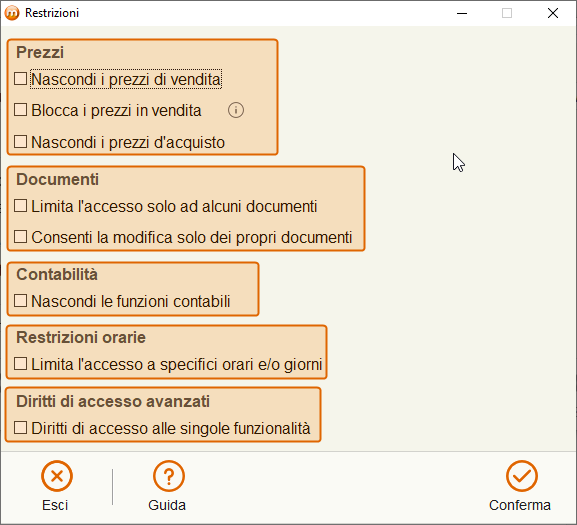
E possibile abilitare diverse restrizioni che riguardano i Prezzi, i Documenti, la Contabilità, gli orari in cui è consentito accedere e l'accesso alle singole funzionalità.
Vediamole ora nel dettaglio.
Prezzi
- Nascondi i prezzi di vendita: abilitando questa opzione l'utente non potrà vedere alcun prezzo di vendita.
- Blocca i prezzi in vendita: impedisce all'utente di modificare i prezzi di vendita. L'opzione si abilita in automatico se hai scelto di nascondere i prezzi di vendita.
- Nascondi i prezzi d'acquisto: l'utente non potrà vedere, perciò neanche modificare, i prezzi d'acquisto.
Documenti
Limita l'accesso solo ad alcuni documenti: premendo il pulsante Configura presente alla destra dell'opzione, accederai alla schermata sottostante.
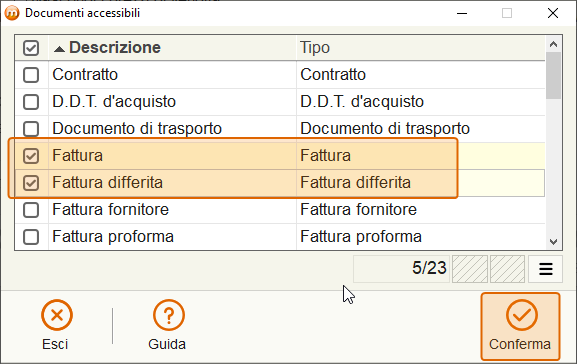
Abilita i tipi di documento a cui l'utente potrà accedere e premi Conferma. In questo caso abbiamo abilitato la Fattura e la Fattura differita. L'utente non potrà accedere a nessun altro tipo di documento.
- Consenti la modifica solo dei propri documenti: l'utente potrà modificare solo i documenti che ha creato lui, per tutti gli altri la modifica non sarà consentita.
Contabilità
- Nascondi le funzioni contabili: l'utente non visualizzerà la voce di menu Contabilità e tutti i pulsanti e le sezioni dedicati alla contabilità stessa, come ad esempio i dati contabili in clienti, fornitori e articoli.
Restrizioni orarie
Limita l'accesso a specifici orari e/o giorni: abilitando l'opzione si aprirà la schermata riportata qui sotto.
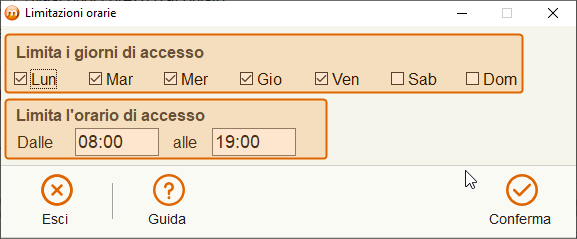
Potrai decidere in quali giorni l'utente potrà accedere al gestionale e anche in quale fascia oraria. Nell'esempio abbiamo abilitato l'accesso dal lunedì al venerdì dalle 8 alle 19.
Diritti di accesso avanzati
Diritti di accesso alle singole funzionalità: abilitando l'opzione accederai alla schermata sottostante che ti consente di decidere a quali voci del menu può accedere l'utente e con quali diritti.
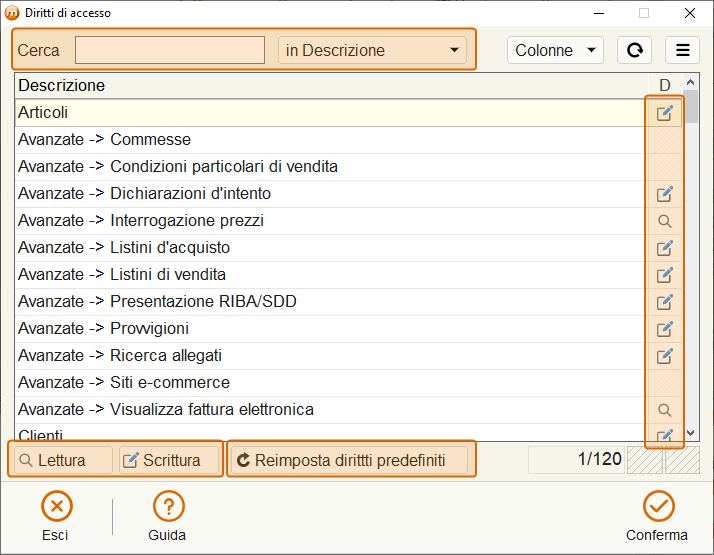
Per modificare i diritti di accesso posizionati sulla voce di menu e premi uno dei seguenti pulsanti.
- Lettura: per dare accesso in sola lettura. L'utente potrà visualizzare le informazioni ma non modificarle. Se la voce di menù ha già il diritto di lettura abilitato, premendo il pulsante sarà disabilitato.
- Scrittura: per dare accesso in scrittura. L'utente potrà visualizzare le informazioni e anche modificarle. Se la voce di menù ha già il diritto di scrittura abilitato, premendo il pulsante sarà disabilitato.
Il pulsante Reimposta diritti predefiniti reimposta i diritti di default per tutte le voci di menu, non solo per quella sulla quale ti sei posizionato.
Restrizione indirizzi IP (solo cloud)
Limita l'accesso a specifici indirizzi IP: questa restrizione è disponibile solo per Mon Ami 3000 con i dati in cloud e consente di impostare un elenco di indirizzi IP da cui l'utente è autorizzato ad accedere.
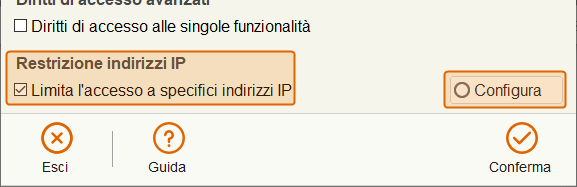
Premendo il pulsante Configura evidenziato qui sopra si accede alla schermata sottostante.
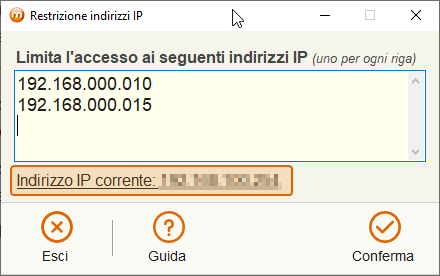
E possibile elencare gli indirizzi IP autorizzati inserendone uno per ogni riga.
Cliccando sul link evidenziato è possibile aggiungere in elenco l'indirizzo IP corrente.